
- Details
- Kategorie: raspiBackup
-
Auch verfügbar:

- Zugriffe: 55991

Bewertung: 4 / 5


Häufige Fragen zu raspiBackup. Jeder neue Benutzer von raspiBackup sollte sich einmal alle Fragen und Antworten durchlesen.
- Details
- Kategorie: raspiBackup
-
Auch verfügbar:
- Zugriffe: 24263
Bewertung: 4 / 5
Es gibt drei Typen von Meldungen:
1) Informationen. Die Meldungsnummer endet mit dem Buchstaben I
2) Warnungen. Die Meldungsnummer endet mit dem Buchstaben W
3) Fehler. Die Meldungsnummer endet mit dem Buchstaben E
Die meisten Fehlermeldungen von raspiBackup weisen genau auf die Fehlerursache hin. In machen Fällen sind weitergehende Erklärungen notwendig die im Folgenden zu finden sind. raspiBackup hat ca 200 Fehlermeldungen und diese hier alle aufzuführen und im Detail zu erklären ist sehr viel Aufwand. Wer also eine Erklärung für eine Fehlermeldung sucht und hier nicht findet sollte erst einmal seine Suchmaschine benutzen und nach der Fehlermeldungsnummer suchen. Falls das nicht zum Erfolg fuehrt muss diese in einem Kommentar am Ende dieser Seite genau angeben werden und dann wird sie hier aufgenommen. So werden dann nach und nach alle häufigen und wichtigen Fehlermeldungen von raspiBackup hier gesammelt und erläutert.
Meldungen im Nummernbereich von 0-999 werden von raspiBackup geschrieben. Meldungen von 1000-1999 werden von den Beispielplugins geschrieben. Alle anderen Nummernbereiche werden von eigene Plugin Meldungen genutzt.
Ausserdem beendet sich raspiBackup mit einem Fehlercode der auf die Ursache hinweist. Eine Liste der Fehlercodes findet sich am Ende der Seite.
Sollte die Information zu einer Meldung nicht ausreichen hilft es oft wenn man die Meldungsnummer (RBK....) in einer Suchmaschine eingibt.
Weiterlesen: raspiBackup - Fehlermeldungen, Ursachen und Aktionen
- Details
- Kategorie: raspiBackup
-
Auch verfügbar:
- Zugriffe: 138985
Bewertung: 5 / 5
Hinweis: Es gibt auch eine von einem raspiBackup Nutzer erstellte Installationsanleitung für raspiBackup auf dem deutschen Raspberryforum.
Die Dokumentation von raspiBackup ist durch Erweiterungswünsche von Benutzern mittlerweile sehr umfangreich geworden. Auf dieser Seite wird deshalb kurz und knapp Schritt für Schritt erklärt wie man raspiBackup direkt benutzt um sofort ein Backup zu erstellen oder in 5 Minuten raspiBackup installiert und konfiguriert und dann ein Backup der Raspberry erstellen kann. Der Restore ist dann hier für die unterschiedlichen Benutzer mit ihren jeweiligen primären Platformen (Linux, Mac oder Windows) beschrieben. Nachdem man dann sowohl den Backup als auch den Restore getestet hat und geprüft hat welche Services vor dem Backup gestoppt werden müssen lässt man dann raspiBackup automatisch im gewünschten Intervall per systemd timer laufen. Danach kann man in einer stillen Stunde sämtliche Möglichkeiten von raspiBackup hier nachlesen und die Konfiguration den speziellen Bedürfnissen anpassen. In jedem Falle sollte jeder sich die FAQs durchlesen. Der raspiBackup Installer ermöglicht auch raspiBackup wieder komplett zu deinstallieren falls sich nach der Installation und beim Test herausstellen sollte das raspiBackup nicht den Anforderungen genügt.
Weiterlesen: raspiBackup - Installation und Konfiguration in 5 Minuten
- Details
- Kategorie: raspiBackup
-
Auch verfügbar:
- Zugriffe: 352544
Bewertung: 5 / 5
raspiBackup ermöglicht eine Sicherung von Raspberries manuell oder automatisch in regelmäßigen Abständen von einem laufenden System zu erstellen. D.h. es wird die SD Karte im laufenden Betrieb gesichert. Eine ausgelagerte Rootpartition wird dabei mitgesichert. Dabei muss die Raspberry nicht angehalten und manuell eingegriffen werden sondern nur alle wichtigen Services vor dem Backup gestoppt und nach erfolgtem Backup wieder gestartet werden. Backups können auf alle Geräte, die an Linux gemounted werden können, gesichert werden (USB Stick, USB Platte, nfs, samba, sshfs, ...). Als Backupmethoden stehen dd, tar und rsync mit und ohne Hardlinks zur Verfügung. Die erstellten Backups können mit raspiBackup auf beliebigen SD Karten unter Windows oder Linux wiederhergestellt werden. Auf der Quelle können die Raspbian Partitionen entweder beide auf der SD Karte liegen oder die Bootpartition auf SD Karte und die Root Partition auf einem externen Gerät wie z.B. ein USB Stick oder eine per USB angeschlossene SSD. Auch können beide Partitionen ausschliesslich auf einem USB Gerät liegen und mit dem USB Boot Modus gestartet werden.
Weiterlesen: raspiBackup - Erstelle regelmäßig automatisch Sicherungsversionen Deiner Raspberries
- Details
- Kategorie: raspiBackup
-
Auch verfügbar:
- Zugriffe: 5280
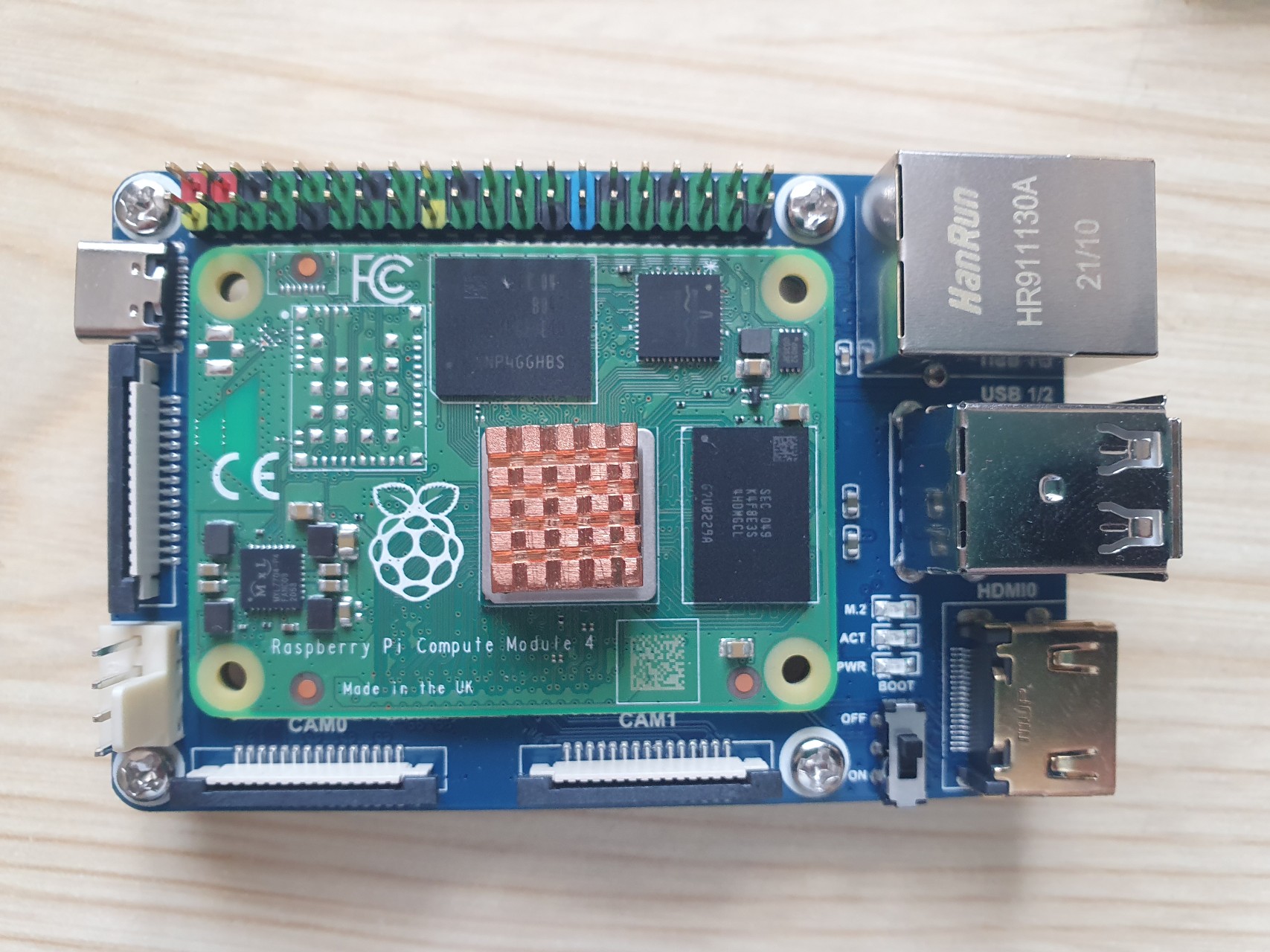
Gestern habe ich eine CM4 mit 1GB main memory, 32GB eMMC und 128 GB NVMe gespendet bekommen. Vielen Dank an den Spender!
CM4 war schon von raspiBackup unterstützt aber nur wenn es von einer SD Karte, dem eMMC oder per USB Boot gestartet wurde. Man kann NVMe schon nutzen aber nur wenn er sich in einem USB Stick befindet da er als normale Platte als /dev/sdx exposed wird aber es gibt bislang keinen Weg NVMe zu nutzen wenn es in die PCi Lane gesteckt wurde da er dann als /dev/nvme exposed wird. Jetzt war ich in der Lage auch diesen Support in raspiBackup einzubauen. Der Support ist ab Release 0.6.8 verfügbar.
Weiterlesen: raspiBackup - Unterstützung für Raspberry Compute Module 4 und NVMe
- Details
- Kategorie: raspiBackup
-
Auch verfügbar:
- Zugriffe: 8069
Bewertung: 5 / 5
Eine Anerkennung des Entwicklungs- und Wartungsaufwands sowie Supports für raspiBackup ist gerne gesehen und wie folgt möglich:
1) Werde ein github sponsor für raspiBackup
2) Paypal: Die eMail framp att linux-tips-and-tricks dott de ist PayPal bekannt und ein jeder kann mit einem PayPal Konto an diese eMail ein Trinkgeld geben.
3) Keines von beidem: Einfach bei der o.g. eMail nachfragen. Es findet sich gewiss eine Alternative. Z.B. wurde mir Trinkgeld schon mehrmals auf die gute alte Art per Brief zugeschickt :-)
Die letzte Spende kam am 25.2.2024.
- Details
- Kategorie: raspiBackup
-
Auch verfügbar:
- Zugriffe: 4329
Bewertung: 5 / 5
Ein agiler Nutzer von raspiBackup - Franjo-G - hat ein sehr nützliches kelines Hilfsscript mit dem Namen raspiBackupDialog geschrieben welches in einem Dialog die wichtigsten Aufrufoptionen für den Backup und den Restore abfragt und mit denen dann raspiBackup anstößt. raspiBackup Snapshots werden unterstützt. Sehr einfach ist besonders der Restore durchzuführen: Vor dem Restore wird die Liste der vorhandenen Backups angezeigt und man kann auswählen welches Backup man restoren will.
Weiterlesen: raspiBackupDialog - ein komfortables Hilfsscript für raspiBackup
- Details
- Kategorie: raspiBackup
-
Auch verfügbar:
- Zugriffe: 20904
Bewertung: 5 / 5
Auf den folgenden Seiten werden verschiedene Anwendungsbeispiele von raspiBackup sowie ihrer Konfiguration vorgestellt und erklärt. Sie sollen helfen aus der Vielzahl der Anwendungsmöglichkeiten die Richtige zu finden oder das Beispiel dann noch den eigenen Ansprüchen entsprechend anzupassen. Eine Übersicht aller Optionen findet sich hier. Verschiedene Methoden ein Backup zu restoren sind hier beschrieben.
Alle Konfigurationen, die kein dd Backup benutzen sichern auch ein externes Rootfilesystem zusammen mit den SD Bootpartition. Wenn der USB Bootmode benutzt wird und keine SD Karte mehr benutzt wird wird auch die ganze Rootpartition gesichert.
Folgende Anwendungsbeispiele werden beschrieben:
1c. Ein Windowsbenutzers möchte mit pishrink ein absolute minmales Image erstellen
5. Ein USB Boot System soll mit weiteren Partitionen gesichert werden.
Weiterlesen: raspiBackup - Anwendungs- und Konfigurationsbeispiele
- Details
- Kategorie: raspiBackup
-
Auch verfügbar:
- Zugriffe: 19518
Bewertung: 5 / 5
Ein von raspiBackup erstelltes Backup enthält alle für einen Restore notwendigen Informationen. Der Benutzer Micha wollte aus verschiedenen Gründen den Backup manuell Restoren und hat das freundlicherweise detailiert in einem Kommentar beschrieben. Anbei die Zusammenfassung seiner Beschreibung die sich über 3 Kommentare erstreckt.
- Details
- Kategorie: raspiBackup
-
Auch verfügbar:
- Zugriffe: 7396
Bewertung: 4 / 5
raspiBackup wird in vielen Ländern der Welt genutzt
Eine vollständige Liste der Länder ist hier verfügbar.
- Details
- Kategorie: raspiBackup
-
Auch verfügbar:
- Zugriffe: 8297
Mittlerweile sind verschiedene Hilfsprogramme zu raspiBackup entstanden. Sie stehen auf github zum Download zur Verfügung:
1) raspiBackupWrapper.sh : Damit kann man vor und nach dem Aufruf von raspiBackup verschiedene Dinge erledigen lassen. Der Code mounted schon die Backuppartition und unmounted sie falls sie vorher nicht gemounted war. Es ist etwas bash Script Kenntnis notwendig um das Script dem eigenen Bedarf anzupassen.
2) raspiBackupNfsWrapper.sh: Es wird von dem Script geprüft ob ein NFS Server verfügbar ist und nur dann raspiBackup gestartet. Ausser ein paar Definitionen des NFS Servers ist nichts anzupassen.
3) raspiBackupRestore2Image.sh: Mit diesem Script kann ein tar oder rsync Backup welches in normalen Backupmodus erstellt wurde in ein dd Backup umgewandelt werden. Dazu wird pishrink benutzt um die Größe des dd Images minimal zu halten. kmbach hat die Erstellung des Scripts angeregt. Das Script erfordert keine Änderungen.
4) raspiImageMail.sh: Dieses Script wurde von dem raspiBackup Benutzer kmbach erstellt weil er wollte, dass er am Ende von dem Aufruf von raspiBackupRestore2Image.sh eine eMail erhalten wollte. Dazu werden die raspiBackup eMail Konfigurationsparameter benutzt. Das Script erfordert keine Änderungen.
- Details
- Kategorie: raspiBackup
-
Auch verfügbar:
- Zugriffe: 8358
Bewertung: 4 / 5
Nun habe ich mich endlich dazu durchgerungen auch mal ein Video zu raspiBackup zu erstellen und auf Youtube zu veröffentlichen.
Behandelte Themen sind
- Vorstellung von raspiBackup mit seinen wichtigsten Fähigkeiten
- Besuch der wichtigstens Webseiten zu raspiBackup
- Vorstellung von github als Fragen- und Probleminteraktionstool
- Liveinstallation von raspiBackup mit dem menuegesteuerten Installer
Die dort verwendeten Slides können zum Lesen hier runtergeladen werden.
Weiterlesen: raspiBackup - Einführung und Installation - Youtube Video in Deutsch
- Details
- Kategorie: raspiBackup
-
Auch verfügbar:
- Zugriffe: 56996
Bewertung: 5 / 5
Das Backupscript raspiBackup.sh wird immer mehr benutzt um die Backups auf einer Synology abzulegen. Lange besaß ich keine Synology und konnte keinerlei Tests vornehmen um bei Problemen zu helfen. Deshalb erstellte ich diese Webseite um allen Nutzern einer Synology eine Möglichkeit des Informationsaustausches über Kommentare zu dieser Seite zu geben. Wer eine Synology besitzt konnte kurz einen Kommentar posten und sich damit an der Diskussion beteiligen.
Ergebnisse und Empfehlungen, die aus Diskussionen entstehen, wurden natürlich hier dokumentiert.
Mittlerweile besitze ich eine Synology DS418play und bin auch in der Lage genauer zu beschreiben was man tun muss um mit raspiBackup seine Raspberries auf einer Synology sichern zu können. Die Beschreibung erklärt wie man die mit der empfohlenen Backupmethode rsync auf nfs Backupspace sichert.
Weiterlesen: raspiBackup - Nutzung von Synology als Backupspace
Unterkategorien
Seite 7 von 8